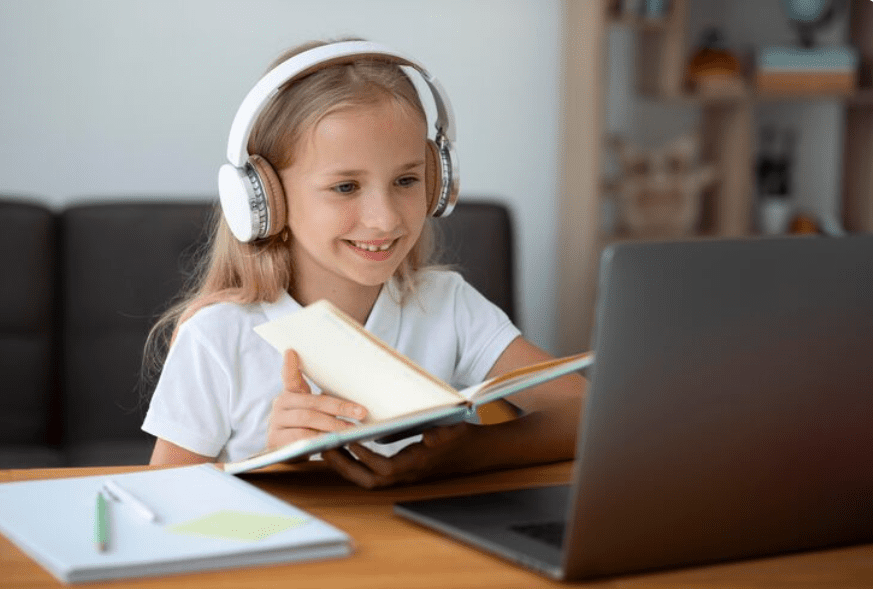

Планшет давно перестав бути проміжним пристроєм між телефоном і ноутбуком. Для одних це основний екран для серіалів і читання, для інших – робочий інструмент з клавіатурою і стилусом, для третіх – перший гаджет дитини з батьківським контролем. Саме через цю різницю сценаріїв універсальної відповіді на питання, який планшет кращий, не існує: спочатку визначають завдання, і лише потім характеристики.
Три типові сценарії використання
Перед вибором конкретної моделі варто чесно відповісти, для чого пристрій купується. Від цього залежить майже все інше, а перелік доступних варіантів під кожен сценарій зручно дивитись у каталозі https://allo.ua/ua/products/internet-planshety/, де моделі можна відфільтрувати за діагоналлю, обсягом пам’яті та наявністю мобільного інтернету.
- Медіа і дім. Відео, стрими, читання, рецепти на кухні, відеозв’язок з родичами. Тут важливі екран, звук і автономність, а потужність другорядна.
- Робота й навчання. Документи, презентації, конспекти від руки, онлайн-заняття. Потрібні підтримка стилуса, клавіатура, нормальний процесор і режим розділеного екрана.
- Дитячий пристрій. Розвивальні застосунки, мультфільми, перші уроки. Критичні міцність, батьківський контроль і захисний чохол, а не флагманські характеристики.
Окремий великий сегмент ринку – пристрої Samsung. Модельний ряд Galaxy Tab побудований так, що під кожен із цих сценаріїв є своя лінійка, і це помітно спрощує вибір. Ознайомитися з доступними варіантами можна за посиланням https://allo.ua/ua/products/internet-planshety/proizvoditel-samsung/, а нижче розберемо, чим саме відрізняються серії між собою.

Ключові характеристики: на що дивитись насправді
Екран
Це головний компонент планшета, бо саме з ним ви взаємодієте весь час. Значення мають чотири речі: діагональ, тип матриці, роздільність і частота оновлення.
- Діагональ близько 8 дюймів – компактний варіант для однієї руки, дороги й читання.
- Приблизно 10-11 дюймів – універсальний розмір, найпопулярніший компроміс між зручністю й вагою.
- 12 дюймів і більше – фактично заміна ноутбука для роботи з документами й малювання, але носити такий пристрій щодня важче.
- Матриця типу AMOLED дає глибокий чорний і насичений колір, що помітно у відео й темній темі. Якісна IPS-панель дешевша і зазвичай достатня для побутових завдань.
- Підвищена частота оновлення екрана робить прокрутку й роботу стилусом плавнішою, але додає до ціни.
Процесор, оперативна і постійна пам’ять
Для відео, браузера й соцмереж вистачає навіть базового чипсета. Потужність стає критичною в трьох випадках: ігри, важкі графічні застосунки й робота у кілька вікон одночасно. Логіка тут та сама, що й при виборі телефона, яку ми докладно розбирали в огляді смартфона для ігор і роботи: характеристики мають відповідати сценарію, а не навпаки.
З пам’яттю логіка проста. Оперативної пам’яті має бути достатньо, щоб застосунки не перезавантажувались при перемиканні між ними. Вбудованої пам’яті беріть більше, ніж здається потрібним: завантажені серіали, фотографії з хмари й великі застосунки заповнюють її швидше за очікування. Якщо модель підтримує карту пам’яті, це помітно продовжує строк її актуальності, але підтримка карт є не на всіх пристроях, тому це варто перевіряти в характеристиках конкретної моделі.
Автономність і заряджання
Планшети мають великі батареї, але й екран у них споживає більше за телефонний. Орієнтуйтесь не на саму ємність у мілліамперах, а на заявлений час відтворення відео – цей показник ближчий до реального використання. Другий момент – швидкість заряджання й тип роз’єму: сучасний універсальний порт зручніший, бо дозволяє користуватись одним кабелем з телефоном і ноутбуком.
Wi-Fi чи версія з мобільним інтернетом
| Версія | Кому підходить | Нюанси |
|---|---|---|
| Тільки Wi-Fi | домашнє використання, навчання вдома, робота в офісі | дешевше; поза домом потрібна точка доступу з телефона |
| З підтримкою мобільного інтернету | поїздки, робота в дорозі, пристрій для дитини поза домом | дорожче, потрібна окрема сімкарта або eSIM, але інтернет завжди з собою |
Практична порада: якщо ви не впевнені, чи потрібен мобільний інтернет, згадайте, як часто роздаєте Wi-Fi з телефона. Якщо це трапляється щодня, версія зі слотом під сімкарту швидко себе виправдає.
Планшети Samsung: чим відрізняються лінійки Galaxy Tab
Усі планшети виробника продаються під загальною назвою Galaxy Tab, але всередині ряд поділений на кілька серій з різним призначенням. Розуміння цієї логіки знімає більшість питань при виборі.
Серія Galaxy Tab S
Це преміальна лінійка. Для неї характерні екрани на AMOLED-матрицях, металевий корпус, продуктивні процесори й повна підтримка стилуса. Саме ці моделі розглядають, коли планшет потрібен для малювання, конспектів від руки, монтажу й роботи з кількома застосунками одночасно. У цій серії найчастіше реалізовані й додаткові можливості на кшталт настільного режиму роботи.
Серія Galaxy Tab A
Доступна лінійка для побутових завдань. Тут простіші матриці й помірна потужність, зате співвідношення можливостей і ціни робить її основним вибором для перегляду відео, навчальних застосунків і дитячого пристрою. Для сценарію домашнього медіаекрана такої моделі достатньо, і переплачувати за флагманські функції сенсу немає.

Стилус S Pen і робота з рукописним текстом
Підтримка стилуса – одна з найпомітніших переваг планшетів Samsung перед багатьма конкурентами в тому ж класі. S Pen працює без заряджання від батарейки, реагує на силу натискання й дає відчуття, близьке до письма по паперу. Для студентів і тих, хто багато конспектує, це часто вирішальний аргумент: нотатки від руки розпізнаються і перетворюються на текст у фірмовому застосунку для заміток.
Важливий нюанс: у частині моделей стилус входить у комплект, а в частині докуповується окремо. Це варто перевірити в описі конкретної позиції перед покупкою.
Програмні можливості
- Багатовіконний режим дозволяє тримати на екрані кілька застосунків одночасно, що на великій діагоналі дуже змінює досвід роботи.
- Настільний режим перетворює інтерфейс на подобу комп’ютерного з вікнами й панеллю завдань, особливо при підключенні клавіатури й мишки.
- Зв’язка з іншими пристроями бренду спрощує передачу файлів, продовження роботи з телефона на планшеті й використання планшета як додаткового екрана.
- Корпоративні засоби захисту даних вбудовані на рівні системи, що важливо для робочих пристроїв.
- Тривала програмна підтримка. Виробник давно подовжив строки оновлень, тому пристрій залишається актуальним довше.
Конкретний набір функцій відрізняється між серіями й поколіннями, тому остаточний перелік звіряйте в характеристиках моделі, яка вас зацікавила.
Планшет для дитини: окремі вимоги
- Міцний силіконовий чохол з бамперами по кутах – перше, що купують разом з пристроєм.
- Захисне скло на екран: саме екран страждає найчастіше.
- Активований дитячий профіль або режим батьківського контролю з обмеженням часу й застосунків.
- Достатня, але не максимальна діагональ: завеликий планшет дитині просто важко тримати.
- Обсяг пам’яті з запасом, бо дитячі застосунки й мультфільми займають багато місця.
- Домовленість про екранний час до того, як пристрій потрапив у руки, а не після.
Планшет для роботи й навчання
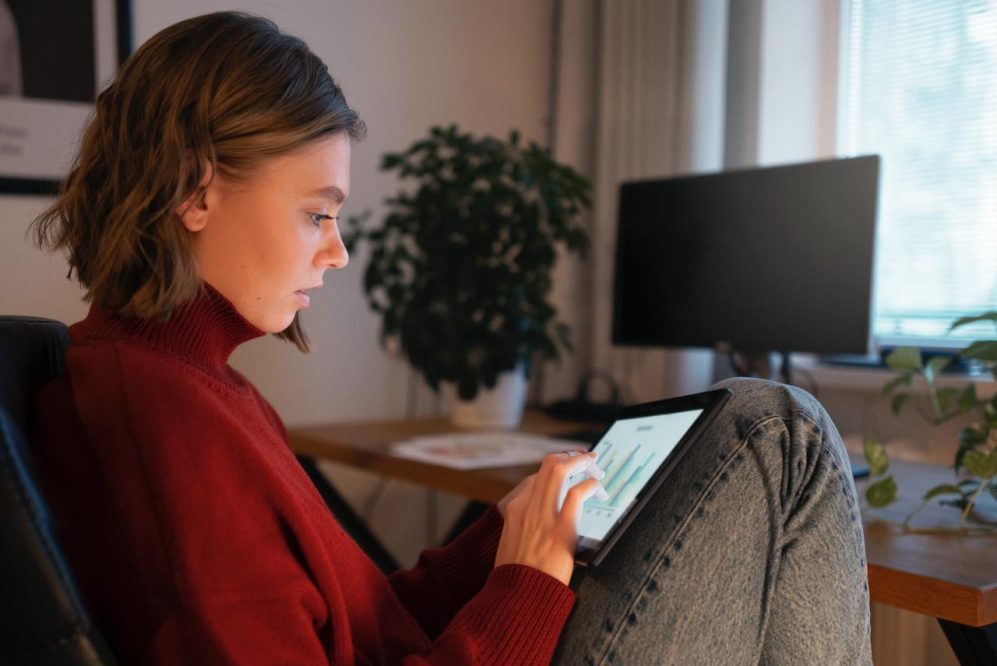
Якщо пристрій купується під документи й онлайн-заняття, набір вимог звужується. Потрібні діагональ від 11 дюймів, підтримка стилуса, можливість підключити клавіатуру, нормальна фронтальна камера для відеозв’язку й достатня оперативна пам’ять для кількох вікон. Окремо варто подумати про чохол-підставку з регульованим кутом: без нього довга робота за планшетом незручна.
Робоче місце для онлайн-занять
Сам планшет – лише половина справи. На якість онлайн-уроку чи робочого дзвінка не менше впливає те, як організоване місце: положення екрана, опора для спини й особливо світло. Темне обличчя в кадрі псує враження сильніше за посередню камеру, і про це є окремий практичний матеріал – освітлення для онлайн-занять. Якщо за планшетом доведеться сидіти щодня по кілька годин, варто підійти до вибору меблів так само уважно, як до техніки: критерії зібрані в гайді з вибору комп’ютерного крісла.
Для мовних курсів можливостей планшета зазвичай достатньо: підручник у PDF, зошит у застосунку для заміток, відеозв’язок і словник на одному екрані. Як вибудувати з цього систему, а не хаотичні заняття, описано в гіді з вивчення німецької онлайн.
Водночас варто тверезо оцінювати межі. Планшет чудово закриває читання, нотатки, пошту, таблиці середньої складності й презентації, але складне програмування, важкий монтаж чи робота з професійними пакетами все ще комфортніші на ноутбуці.
Аксесуари, які справді потрібні
- Чохол з підставкою – майже обов’язкова покупка.
- Захисне скло або плівка, особливо якщо плануєте писати стилусом.
- Клавіатура, якщо пристрій буде робочим інструментом.
- Навушники з низькою затримкою для відео й ігор.
- Зарядний пристрій відповідної потужності: комплектний адаптер не завжди підтримує максимальну швидкість.
- Карта пам’яті, якщо модель її підтримує.
Типові помилки при виборі
- Брати мінімальний обсяг пам’яті й через півроку чистити пристрій щотижня.
- Платити за флагманські характеристики для сценарію, у якому планшет лежить на кухні з рецептами.
- Обирати найбільшу діагональ, не потримавши пристрій у руках.
- Розраховувати на стилус, не перевіривши, чи підтримує його конкретна модель і чи входить він у комплект.
- Ігнорувати вагу: різниця в двісті грамів відчувається вже за півгодини читання лежачи.
- Забути про версію зі зв’язком, а потім щодня роздавати інтернет з телефона.
Головне
Вибір планшета починається не з характеристик, а зі сценарію: домашнє медіа, робота й навчання або дитячий пристрій. Для перегляду відео достатньо доступної моделі з гарним екраном, для конспектів і документів потрібні діагональ від 11 дюймів, підтримка стилуса й достатня оперативна пам’ять. У лінійці Samsung ця логіка закладена в саму структуру модельного ряду: серія Galaxy Tab A закриває побутові завдання, а Galaxy Tab S – професійні. Перед покупкою залишається перевірити три речі: обсяг пам’яті, наявність стилуса в комплекті й потребу у версії з мобільним інтернетом.